
主题
0.2 注册 Anthropic 账号
学习目标
- 准备好网络环境(VPN + 静态住宅 IP)
- 成功注册一个 Anthropic 账号
- 搞定邮箱验证
- 知道国内用户可能遇到的坑怎么绕
注册前的准备工作
Claude Code 是 Anthropic 公司的产品,服务器在国外。国内用户注册和使用之前,需要先搞定两件事:VPN 和 国外住宅静态 IP。
别急,下面一步步来。
第一步:准备 VPN
你需要两样东西:VPN 机场(提供线路节点)+ Clash Verge Rev(代理客户端,用来连接节点)。
1. 注册 VPN 机场
推荐使用:光云动 VPN
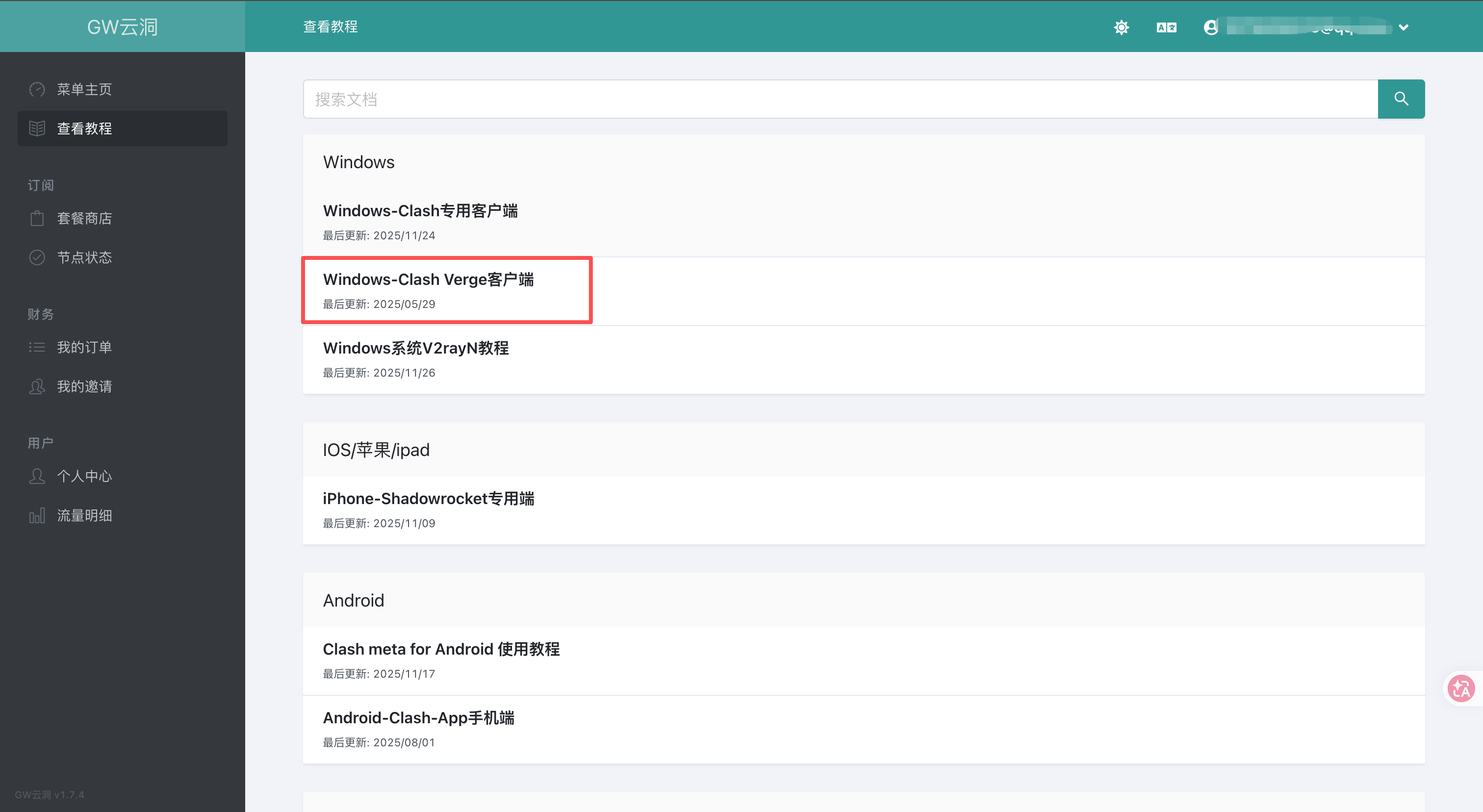
注册后进入后台,在「查看教程」页面可以找到各平台的配置教程。选择 Clash Verge 客户端的教程:
2. 安装 Clash Verge Rev
Clash Verge Rev 是免费开源的代理客户端,支持 macOS / Windows / Linux:
- macOS:下载
.dmg文件,拖到 Applications - Windows:下载
.exe安装文件,双击安装
3. 导入订阅
安装好 Clash Verge 后:
- 打开光云动后台,复制你的订阅链接
- 打开 Clash Verge → 左侧「订阅」→ 粘贴订阅链接 → 导入
- 左侧「代理」→ 选择一个日本或欧美地区的节点
- 确认能正常打开
google.com
踩坑提醒:不要用免费 VPN,速度慢不说,IP 质量差,很容易被 Anthropic 识别封禁。
第二步:准备国外住宅静态 IP(重要!)
为什么还需要静态住宅 IP?VPN 不够吗?
不够。 这里解释一下原因:
普通 VPN 用的是数据中心 IP(机房 IP),这类 IP 有几个致命问题:
- 容易被识别:Anthropic 能识别出你用的是机房 IP 而不是真实用户。就像你去银行办事,人家一看你的地址是"XX 机房 3 楼",就知道不对劲
- IP 共享:同一个 VPN 节点可能几百人在用同一个 IP,Anthropic 看到同一个 IP 一天来了几百个注册请求,直接封掉
- 不稳定:VPN 的 IP 经常换,Anthropic 检测到你的 IP 频繁变动,会触发风控
住宅静态 IP 就不一样了:
- 看起来像真实用户:这个 IP 地址关联的是一个真实的住宅网络,不是机房
- 独享:这个 IP 只有你在用,不会被别人的异常行为连累
- 固定不变:每次访问 Anthropic 都是同一个 IP,像一个稳定的"老用户"
简单说:VPN 让你能上网,住宅 IP 让你看起来像国外的真实用户。
购买住宅静态 IP
推荐使用:711Proxy
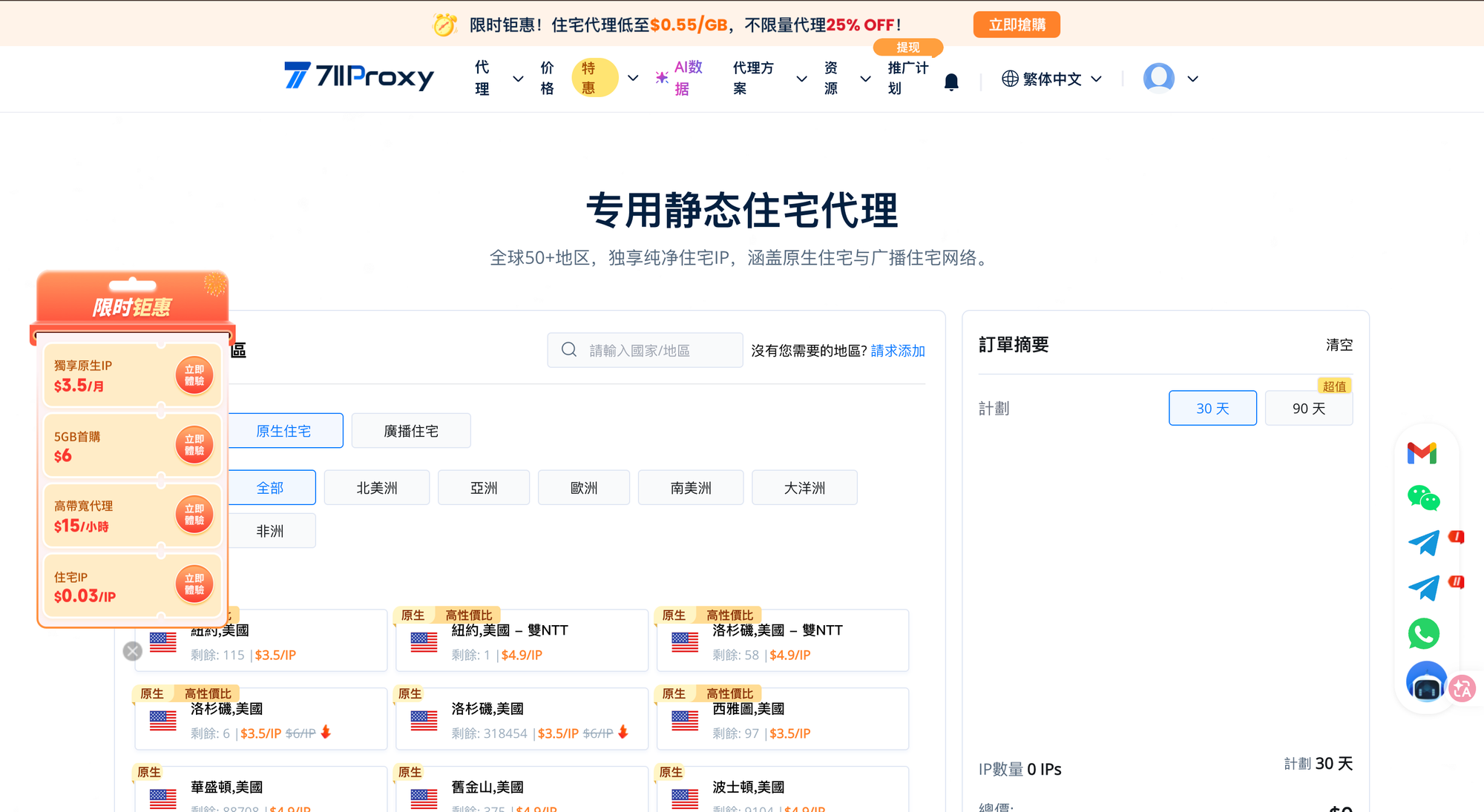
注册账号后,进入「专用静态住宅」页面,购买一个 IP:
- 地区选择:日本或美国(和你 VPN 节点同一地区最好)
- 类型选择:原生住宅 IP
- 周期:建议先买 30 天试用
查看你的静态 IP
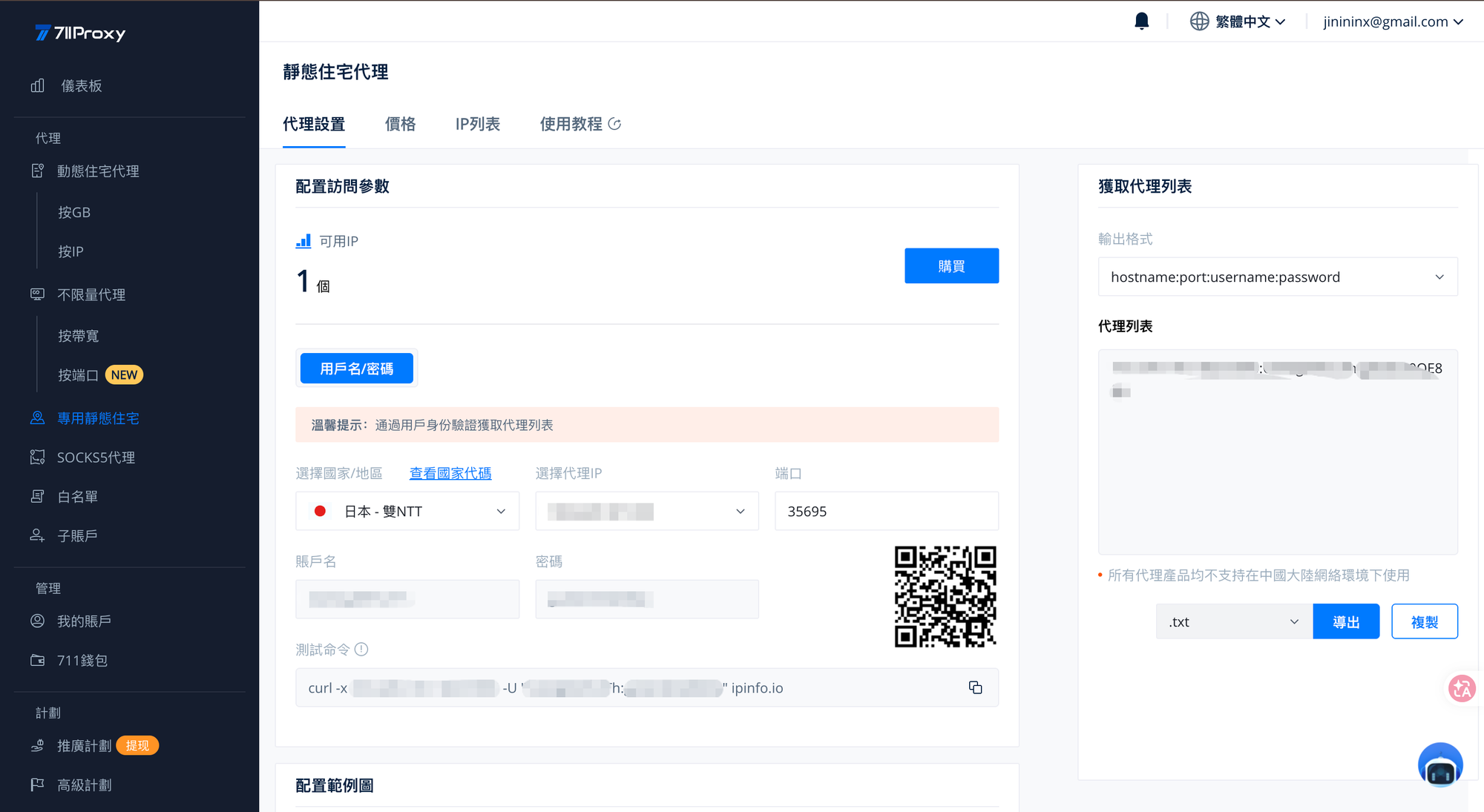
购买成功后,到 Dashboard 页面查看你买到的 IP 信息:
- IP 地址(hostname)
- 端口号(port)
- 账户名(username)
- 密码(password)
这四个信息待会配置链式代理要用到,先记下来。
第三步:配置链式代理
现在你有两个东西:VPN(能上外网)和静态住宅 IP(让你看起来像国外真实用户)。需要把它们串起来:
你的电脑 → VPN(翻墙出去)→ 711Proxy 静态住宅 IP(最终出口)→ Anthropic这就是链式代理:你的请求先通过 VPN 出国,再经过住宅 IP 转发。所有外网流量的最终出口都是干净的住宅 IP。
在 Clash / Mihomo 生态里,这类配置常见有两种写法:
relay:老写法,很多图形客户端都还支持,最适合新手照着配dialer-proxy:更新的写法,Mihomo 官方更推荐
这节课为了照顾大多数客户端界面,下面先用 relay 举例。如果你的客户端文档明确推荐 dialer-proxy,优先按客户端文档来。
下面按不同平台分别讲解。假设你已经从 711Proxy Dashboard 获取了以下信息(举例):
IP 地址(hostname): gate.711proxy.com
端口(port):        35695
账户名(username):  user123
密码(password): pass456请替换为你自己的真实信息。
macOS / Windows 配置(以 Clash Verge Rev 为例)
macOS 和 Windows 都推荐用 Clash Verge Rev,操作完全一样。如果你还没装,先回到上面「第一步」安装。
大多数人的 VPN 都是通过订阅链接导入的。问题是:订阅一更新,你手动改的配置就会被覆盖。所以我们不直接改订阅配置文件,而是用 Clash Verge Rev 的「Script 覆写」功能 — 订阅怎么更新都不影响你的链式配置。
操作步骤
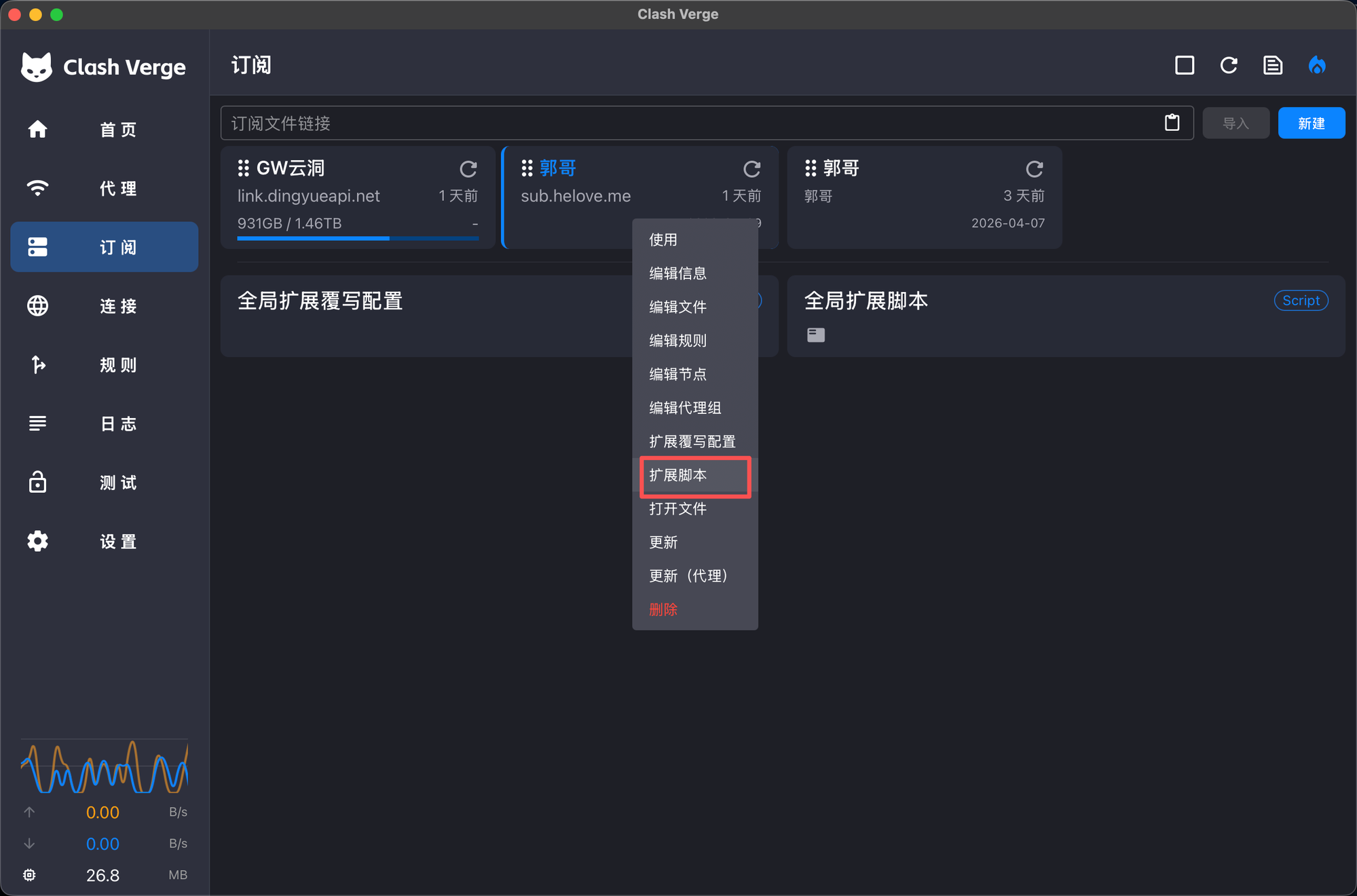
第 1 步:打开你的订阅配置的 Script 覆写
- 打开 Clash Verge Rev
- 左侧点击 「订阅」
- 找到你正在用的订阅(比如"光云动"或其他 VPN 套餐)
- 点击订阅卡片右侧的 「编辑脚本」 图标(
</>按钮)
第 2 步:粘贴以下脚本
把编辑框里原有的内容清空,粘贴下面的代码。只需要改最上面 4 个地方(你的 711Proxy 信息 + 你的 VPN 节点名):
javascript
function main(config) {
  // ===== 在这里填你的 711Proxy 信息 =====
  const proxyServer = '103.249.187.100';  // 替换为你的 IP 地址
  const proxyPort = 35695;                 // 替换为你的端口
  const proxyUsername = 'your_username';    // 替换为你的账户名
  const proxyPassword = 'your_password';   // 替换为你的密码

  // ===== 在这里填你想走链式的 VPN 节点名 =====
  // 节点名必须和你订阅里的节点名完全一致
  const chainNodes = [
    '日本3888-3',    // 改成你的节点名
    '日本3888-4',    // 可以加更多,也可以只留一个
  ];
  // ==========================================

  // 生成链式代理节点
  const chainProxies = chainNodes.map(nodeName => ({
    name: `711proxy-链式-${nodeName}`,
    type: 'http',
    server: proxyServer,
    port: proxyPort,
    username: proxyUsername,
    password: proxyPassword,
    'dialer-proxy': nodeName,  // 关键:通过这个 VPN 节点出去
  }));

  // 添加到节点列表
  const chainNames = chainProxies.map(p => p.name);
  config.proxies = config.proxies.filter(
    p => !chainNames.includes(p.name)
  );
  config.proxies.push(...chainProxies);

  // 添加到主代理组(这样在界面上就能选到)
  for (const group of config['proxy-groups'] || []) {
    if (group.type === 'select' && group.proxies.length >= 8) {
      group.proxies = group.proxies.filter(
        name => !chainNames.includes(name)
      );
      group.proxies.push(...chainNames);
      break;
    }
  }

  return config;
}
dialer-proxy是什么? 它告诉 Clash:访问这个 HTTP 代理(住宅 IP)时,要通过指定的 VPN 节点去连接。效果就是你的电脑 → VPN 节点(翻墙) → 住宅 IP(出口)。
第 3 步:保存脚本,更新订阅
- 点击 「保存」
- 回到订阅页面,点击 「更新订阅」 或右键订阅 → 更新
- 更新后脚本会自动执行,链式节点会出现在你的代理列表里
第 4 步:选中链式节点
- 左侧点击 「代理」
- 在你的代理组中,找到新出现的链式节点(如
711proxy-链式-日本3888-3) - 点击选中它
- 右上角保持 「规则」模式
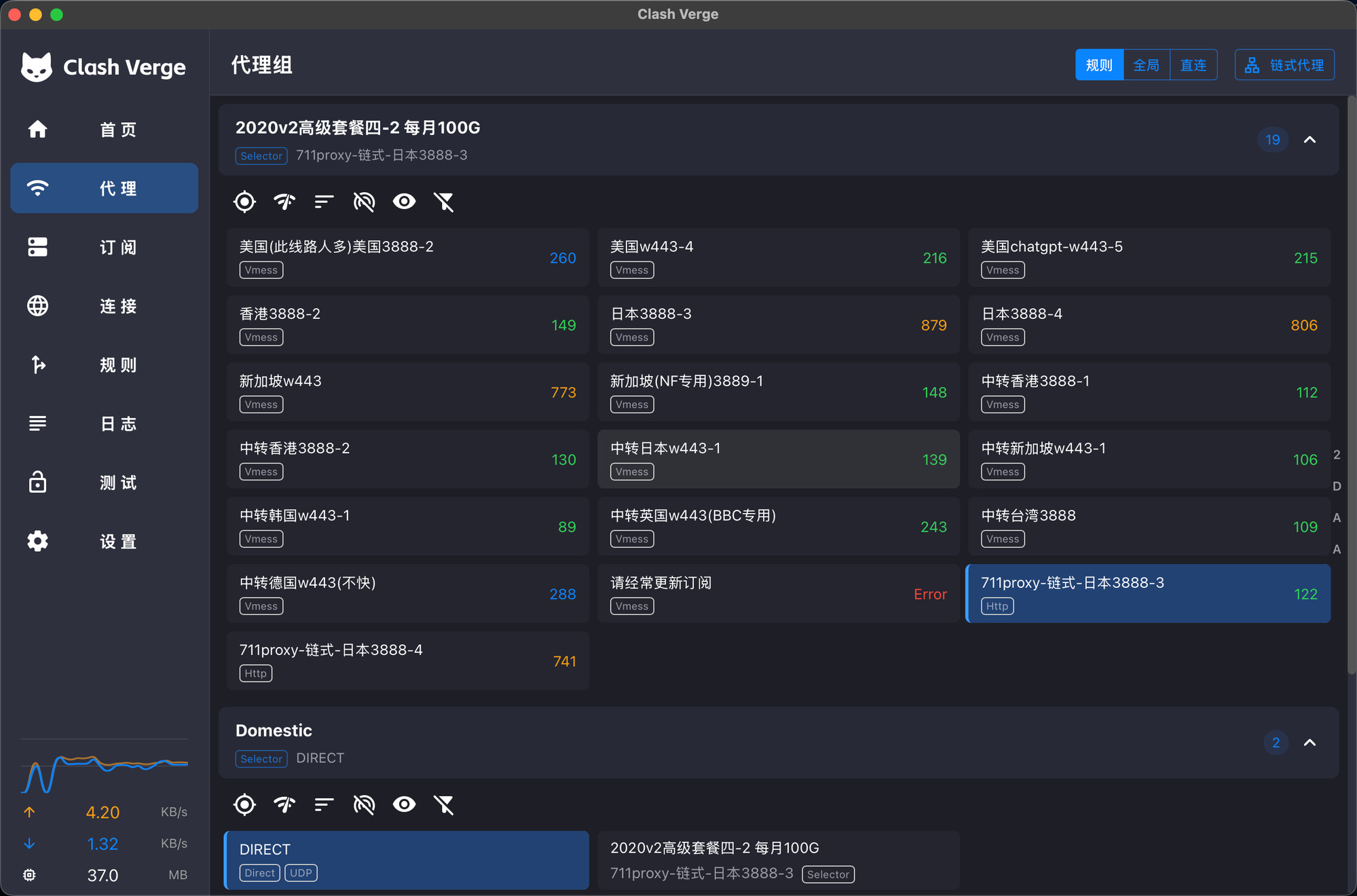
搞定!现在所有走代理的流量都会通过 VPN 节点 → 住宅 IP 的链路出去。国内流量照常直连,不受影响。rules 一行都不用改。
为什么用 Script 而不是直接改配置? 因为 VPN 订阅会定期更新(比如节点变了、加了新节点)。直接改配置的话,一更新你的修改就没了。Script 覆写会在每次订阅更新后自动执行,链式节点永远都在。
为什么不用改 rules? rules 只决定"这个域名走代理还是直连"。你在代理组里选了链式节点,所有走代理的流量自然就走链式了。就像导航里选了"走高速",后面每一段路都走高速,不需要每个路口单独设置。
安卓配置(Clash Meta for Android)
v2rayNG 不支持链式代理,安卓建议直接用 Clash Meta for Android。
和电脑端一样的思路:
- Clash Meta → 配置 → 长按当前配置 → 编辑
- 在
proxies末尾添加 711Proxy 住宅 IP 节点(同上) - 在
proxy-groups中添加 relay 链式组(同上) - 保存后回到主界面,在代理组中选中链式节点
- 保持规则模式,国外流量自动走链式
iPhone / iPad 配置(Shadowrocket / Stash)
Shadowrocket(小火箭)
第 1 步:添加住宅 IP 节点
Shadowrocket → 首页 → 右上角 + → 类型选 HTTP:
地址: gate.711proxy.com
端口: 35695
用户: user123
密码: pass456第 2 步:创建链式代理
进入「配置」→ 编辑当前配置 → 找到 [Proxy Group],添加:
ini
[Proxy Group]
711proxy-链式 = relay, 你的VPN节点名, 711-住宅IP第 3 步:选中链式节点
回到首页,在代理组中选中 711proxy-链式。保持配置路由模式即可,不需要切全局。
[截图: Shadowrocket 选中链式代理节点]
Stash
Stash 的配置格式和 Clash 完全一致,参考电脑端的 Clash 配置即可。在代理组中选中链式节点。
终端代理配置(重要!Claude Code 要确认这一项)
浏览器能不能走代理,不代表终端一定会走代理。 Claude Code 是在终端里运行的,所以这一步一定要单独确认。
先说结论:
- 如果你开启了 TUN 模式 或系统级流量接管,终端可能已经自动走代理
- 如果你没有开 TUN,或者
curl测出来出口 IP 不对,再手动配置终端代理环境变量 - Claude Code 官方支持
HTTP_PROXY/HTTPS_PROXY,不支持 SOCKS 代理
最稳妥的做法是:先测试,再决定要不要手动配置。
macOS / Linux 终端
Clash 本地端口以你客户端里的 HTTP 端口 或 混合端口 为准。常见是 7897 或 7890,但不要死记,先去客户端里确认。
如果你还没确定终端是否已经走代理,先运行:
bash
curl https://ipinfo.io/json如果这里显示的已经是你的住宅 IP 地区,可以直接跳过下面的 export。如果不是,再继续配置。
临时生效(当前终端窗口):
bash
export HTTPS_PROXY=http://127.0.0.1:7897
export HTTP_PROXY=http://127.0.0.1:7897
export NO_PROXY=localhost,127.0.0.1永久生效(写入 shell 配置文件):
如果你用 zsh(macOS 默认):
bash
echo 'export HTTPS_PROXY=http://127.0.0.1:7897' >> ~/.zshrc
echo 'export HTTP_PROXY=http://127.0.0.1:7897' >> ~/.zshrc
echo 'export NO_PROXY=localhost,127.0.0.1' >> ~/.zshrc
source ~/.zshrc如果你用 bash:
bash
echo 'export HTTPS_PROXY=http://127.0.0.1:7897' >> ~/.bashrc
echo 'export HTTP_PROXY=http://127.0.0.1:7897' >> ~/.bashrc
echo 'export NO_PROXY=localhost,127.0.0.1' >> ~/.bashrc
source ~/.bashrc怎么知道端口号? 打开 Clash Verge → 设置 → 端口,看「HTTP 端口」或「混合端口」的值。Claude Code 不支持 SOCKS 代理,所以优先使用 HTTP 端口;如果你填的是混合端口,也要确保这个端口支持 HTTP。
补充:有些命令行工具同时兼容小写变量名(如
https_proxy),但 Claude Code 官方文档示例使用的是大写的HTTP_PROXY/HTTPS_PROXY,这里也统一用大写。
Windows 终端(PowerShell / CMD)
PowerShell(临时):
powershell
$env:HTTP_PROXY = "http://127.0.0.1:7897"
$env:HTTPS_PROXY = "http://127.0.0.1:7897"
$env:NO_PROXY = "localhost,127.0.0.1"PowerShell(永久,写入 Profile):
powershell
notepad $PROFILE在打开的文件里添加上面三行,保存。如果提示文件不存在:
powershell
New-Item -Path $PROFILE -ItemType File -Force
notepad $PROFILECMD(临时):
cmd
set HTTP_PROXY=http://127.0.0.1:7897
set HTTPS_PROXY=http://127.0.0.1:7897
set NO_PROXY=localhost,127.0.0.1如果你不想改终端环境变量,也可以把这些代理变量写进 Claude Code 的 settings.json。不过对新手来说,先用环境变量最直观,也最容易排查。
验证终端代理是否生效
不管什么平台,配置完后跑这个命令:
bash
curl https://ipinfo.io/json看返回的 IP 信息:
- 如果显示的是你的住宅 IP 的地区(比如日本/美国)→ 链式代理配置成功
- 如果显示的是你的 VPN 节点 IP(不是住宅 IP)→ 链式代理没生效,检查 Clash 配置
- 如果显示的是中国 IP → 终端代理没生效,检查环境变量
bash
# 期望看到类似这样的输出:
{
  "ip": "xxx.xxx.xxx.xxx",
  "city": "Tokyo",        # 或你住宅 IP 所在的城市
  "region": "Tokyo",
  "country": "JP",         # 应该是你住宅 IP 的国家
  ...
}踩坑提醒:
- 如果 VPN 节点地区和住宅 IP 地区不一致(如 VPN 走日本,住宅 IP 是美国),延迟会较高。建议两者选同一个地区。
- 每次开新的终端窗口都需要代理生效,所以建议用"永久生效"的方式写入配置文件。
- Clash 必须保持运行状态,终端代理才能工作。
第四步:打开注册页面
网络准备好了,现在开始注册。在浏览器里访问:
https://claude.ai你会看到登录/注册页面。点击 Sign Up(注册)。
[截图: claude.ai 首页,标注"Sign Up"按钮位置]
第五步:使用 Google 账号注册
重要
只推荐用 Google 账号注册,不推荐用邮箱注册! 邮箱注册经常出问题(验证邮件收不到、账号被风控等),Google 账号一键登录最稳。
点击 「Continue with Google」,选择你的 Google 账号,授权后直接完成注册。
[截图: 注册方式选择页面,标注 Google 登录按钮]
没有 Google 账号? 两个办法:
- 自己注册:访问
accounts.google.com,点击"创建账号",几分钟搞定 - 闲鱼购买:如果注册 Google 遇到困难(比如手机号验证不过),可以直接在闲鱼搜索"Gmail 账号",几块钱买一个现成的
第六步:手机号验证(必须)
注册过程中 Anthropic 一定会要求手机号验证。国内 +86 手机号是用不了的,需要用国外手机号接码。
推荐使用:Hero SMS 接码平台
操作步骤:
- 注册 Hero SMS 账号,充值一点余额(Claude 接码大约 $0.015 一次)
- 在左侧「选择服务」中找到 Claude
- 选择和你住宅 IP 同地区的国家(比如你的住宅 IP 是日本的,就选日本号码)
- 购买号码后,把号码填到 Anthropic 的手机号验证框里
- 回到 Hero SMS,等待验证码出现
- 把验证码填回 Anthropic,完成验证
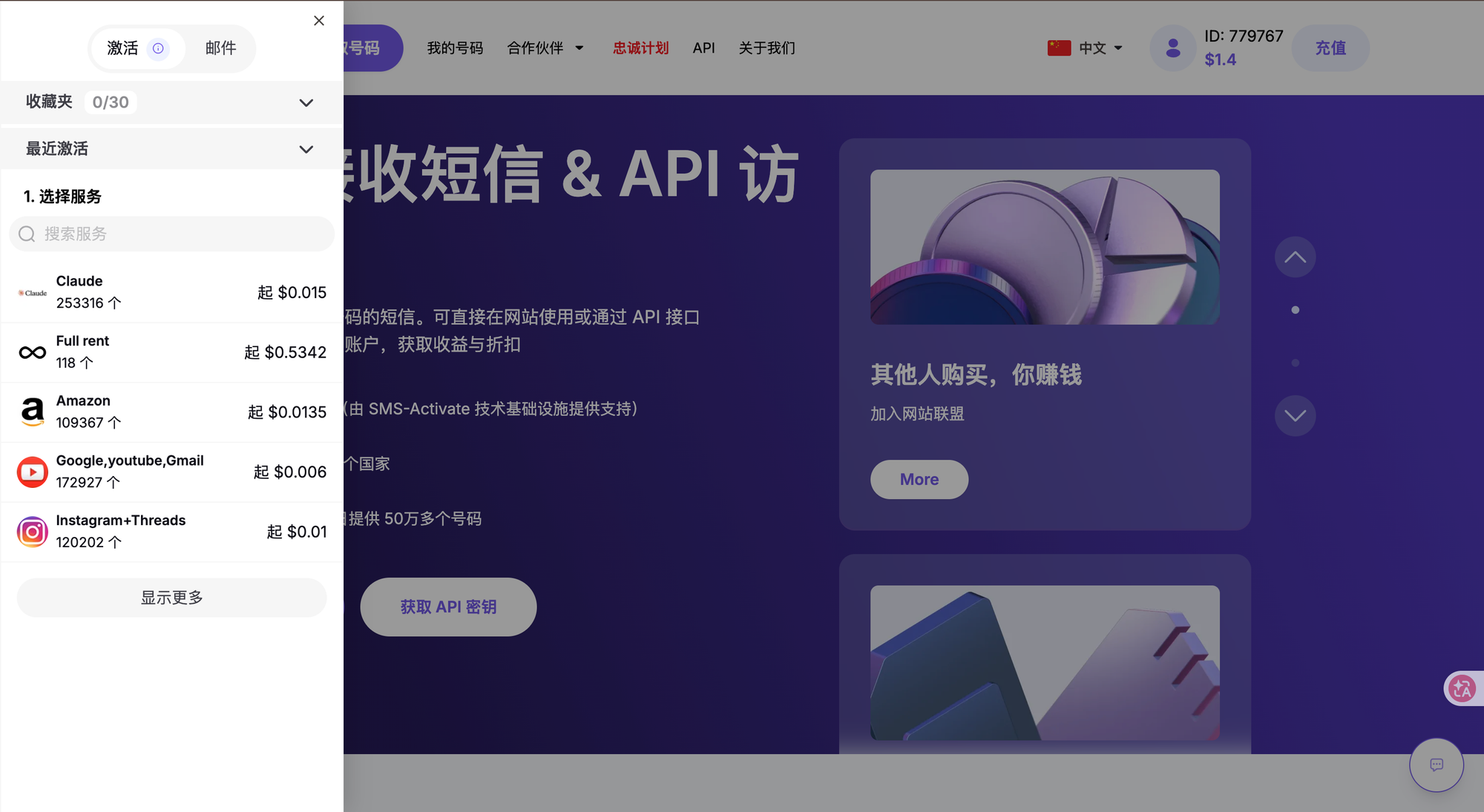
注意
- 接码号码的地区要和你住宅 IP 的地区一致!比如住宅 IP 是日本,就用日本号码接码。地区不匹配可能触发 Anthropic 风控
- 不要用免费公共接码网站,号码可能已经被注册过了
- 如果一个号码收不到验证码,换一个号码重试
验证通过后,你就能看到 Claude 的聊天界面了。这时候你有的是 claude.ai 网页版的使用权限。Claude Code 的使用需要订阅计划,下一节讲。
常见问题
Q1:显示"此地区不可用"怎么办?
IP 问题。检查:
- VPN 是否连接成功
- 链式代理是否配置正确(终端跑
curl https://ipinfo.io/json看出口 IP) - 清除浏览器 Cookie 后重试
- 如果住宅 IP 也不行,试试换一个地区的 IP
Q2:为什么我之前用 VPN 能注册,现在不行了?
Anthropic 持续加强 IP 检测。2025 年以前普通 VPN 确实够用,但现在越来越多数据中心 IP 被封。住宅 IP 是目前最稳妥的方案。
Q3:注册成功后还需要一直走链式代理吗?
必须!
注册之后所有和 Claude 相关的操作都必须走链式代理,包括:
- 登录 claude.ai 网页版
- 使用 Claude Code(终端)
- 订阅付费
- 日常使用
Anthropic 会检测你的 IP 变化。如果你的 IP 频繁更换(今天日本、明天美国、后天香港),会被判定为异常账号,直接封号! 这就是为什么我们要用静态住宅 IP — 保证每次访问都是同一个固定 IP。
简单说:链式代理配好了就一直开着,别关。
小结
- 国内用户需要准备:VPN(翻墙)+ 住宅静态 IP(伪装真实用户)
- VPN 推荐光云动,住宅 IP 推荐 711Proxy
- 配置链式代理(Script 覆写方式):VPN → 住宅 IP
- 必须用 Google 账号注册,没有的去闲鱼买一个
- 手机号验证用 Hero SMS 接码,地区要和住宅 IP 一致
- 注册后所有 Claude 操作都要走链式代理,IP 频繁变化会封号!
下一节 → 选择订阅计划